【2025年最新】データ復元ソフト「RecoveryFox AI」がスゴい!AIが失くしたファイルを見つけてくれるって本当?【レビュー】


「あッ! 大事なファイル消しちゃった!」
そんな冷や汗ものの経験、ありませんか?
昨日まであったはずの家族旅行の写真、徹夜して作った仕事の資料、お気に入りの動画コレクション…。パソコンやUSBメモリを使っていると、ふとした瞬間に大切なデータが消えてしまうことって、本当によくありますよね。
- うっかり「Shift + Delete」キーを押してしまった…
- ゴミ箱を空にしちゃった後に、大事なファイルがあったことに気づいた…
- USBメモリを「フォーマットしますか?」に「はい」と答えてしまった…
- PCが突然動かなくなって、データが取り出せない…
もう絶望的…と頭を抱えてしまう、まさに悪夢のような瞬間です。
「データ復元ソフト」を試してみたけど、使い方が難しかったり、何時間も待ったのに結局ファイルが壊れていたり。「復元できた!」と思ったら、ファイル名が全部変わっていて、どれが目的のファイルかさっぱり…なんて、がっかりした経験があるかもしれません。
でも、諦めるのはまだ早いかもしれませんよ!
ではいってみましょう!!
そんなデータ消失のピンチを「AIの力」で救ってくれる、新しい復元ソフトが登場しました。 その名も「RecoveryFox AI」です。
この記事では、「RecoveryFox AI」が今までのソフトと何が違うのか、そのスゴい機能とAIだからできることを、公式サイト (https://www.wonderfoxrecovery.com/) の情報をたっぷり使って、わかりやすくご紹介していきます。
「もうあのファイルは戻らないかも…」と落ち込んでいる方、ぜひ最後まで読んでみてください!
ではいってみましょう!!
※この投稿はプロモーションを含みます。
そもそも「RecoveryFox AI」って何者?

「RecoveryFox AI」は、ただのデータ復元ソフトじゃありません。 キャッチコピーが「データを取り戻すだけでなく、AIの信頼性で救出する」となっている通り、AI技術を使って、データ復元の「精度」と「信頼性」をグーンと高めた、ちょっと賢いレスキュー隊みたいなソフトなんです。
AIがやってくれる「すごいこと」って?
今までの復元ソフトは、ファイルの「目印(ヘッダー)」を探して、それを頼りにデータを元に戻そうとしていました。でも、データがドライブの中でバラバラに保存されていたり(断片化)、その目印が壊れていたりすると、うまく復元できないことが多かったんです。
RecoveryFox AIのすごいところは、まさにここ。 AIを使って、「失われたデータの小さなカケラ(断片)まで正確に見つけ出して、それをパズルのように組み合わせて、元のファイルにきっちり再構築する」(公式サイトより)んです。
たとえるなら、バラバラになったパズルのピースを、AIが賢く仕分けて「これは元の写真のこの部分だね!」と組み立て直してくれるイメージ。 だから、フォーマットしちゃった後や、データがちょっと複雑に消えちゃった場合でも、AIが頑張ってくれるおかげで、復元できる可能性がグッと上がります。
このAIスキャン技術のおかげで、なんと「98%」という高い復元成功率をうたっているんですよ。
開発元は15年以上のベテラン「WonderFox Soft」
このソフトを作ったのは、「WonderFox Soft」という会社。2009年から15年以上も、動画や音楽、ドキュメント関連のソフトを作ってきたベテランで、世界180カ国以上、1000万人以上の人がここのソフトを使っているそうです。
RecoveryFox AIは、そんな実績のある会社が「ユーザーさんの困った!」に応えるために開発した最新ソフトなので、安心感がありますよね。
どんな時に助けてくれるの? RecoveryFox AIの得意な場面
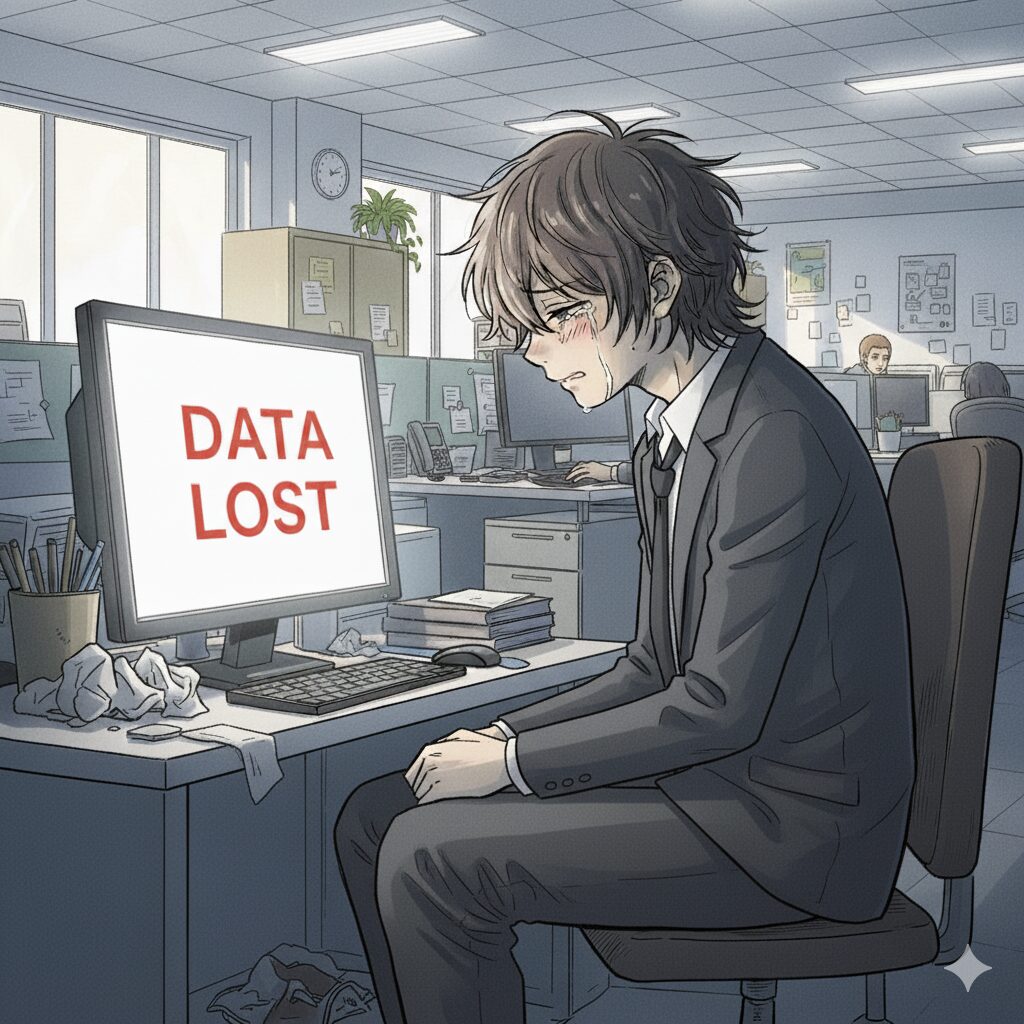
データが消えちゃう理由は色々ですが、RecoveryFox AIは、機械の故障(物理的なもの)以外の、いわゆる「やっちゃった!」系のデータ消失(論理的なもの)なら、だいたいカバーしてくれます。
公式サイトで紹介されている、主な活躍シーンを見てみましょう。
1. うっかり削除 (Deleted File Recovery) これが一番多いかもしれませんね。
- ゴミ箱を空にしちゃった: ゴミ箱を空にしても、データはすぐには消えていません。見えなくなっているだけ。RecoveryFox AIは、その隠れたデータを素早く見つけ出します。
- 「Shift + Delete」で完全削除: ゴミ箱を通さずに消しちゃったファイルも、その場所に別のデータが書き込まれて(上書き)いなければ、復元のチャンスは十分にあります。
2. フォーマットしちゃった (Formatted File Recovery) 「初期化しますか?」に「はい」を押して真っ青になった時も、慌てないで。
- HDDやSSD、USBメモリをクイックフォーマットした場合、データ本体は残っていることがほとんど。AIスキャンがドライブの奥深くまで調べて、元のファイルを探し出してくれます。
3. 大事な書類が消えた (Document Recovery) お仕事で使うWord, Excel, PowerPoint, PDF…。これが消えると本当に困りますよね。
- RecoveryFox AIは、こうしたビジネス文書の復元も得意分野。エラーや誤操作で消えても、しっかりサポートしてくれます。
4. 思い出の写真や動画が… (Photo Recovery / Video Recovery) デジカメのSDカードやPCの中の、二度と撮れない大切な思い出。
- JPGやPNGなどの写真はもちろん、CR3といったプロが使うRAW画像、MP4やMOVなどの動画ファイルまで、いろんな形式のメディアファイルに対応しています。
5. よく使う場所から消えた (Desktop & Recycle Bin Recovery)
- デスクトップ: とりあえず置いておいたら、いつの間にか消しちゃってた…なんてことも。デスクトップも素早くスキャンできます。
- ゴミ箱: もちろん、空にしちゃったゴミ箱からの復元もお任せあれ。
6. USBメモリや外付けHDDのトラブル (USB & Hard Drive Recovery)
- USBメモリ: 抜き差しが多くて壊れやすいUSBメモリもOK。
- 内蔵・外付けHDD: パーティションが消えたり、ファイルシステムが壊れて(RAW化)「中身が見られない!」という時も、助けになってくれます。
ここがスゴい! RecoveryFox AIの嬉しいメリット

RecoveryFox AIが「選ばれる理由」は、AIの力だけじゃありません。ユーザーにとって嬉しい機能がたくさん詰まっています。
AIパワーで「98%」の高い復元率
やっぱり一番の魅力はこれ。AIがファイルの断片まで賢く分析してくれるので、復元できる確率がとにかく高いんです。削除、フォーマット、パーティション損失など、いろんな「困った!」に対応してくれます。
「元のファイル名」と「フォルダ構造」で戻ってくる!
これ、経験者には「待ってました!」という機能じゃないでしょうか。 復元ソフトあるあるなのが、「復元できたけど、ファイル名が『file001.jpg』みたいに変わって、フォルダもバラバラ。どれが欲しいファイルか探すのが大変!」という問題。
RecoveryFox AIは、「元のファイル名やフォルダの階層を、できるだけそのままの形」で復元しようとしてくれます。 復元した後の整理が、すっごく楽になりますよね!
いろんな機械やファイルに対応できる「万能さ」
1. いろんな保存形式(ファイルシステム)に対応 ちょっと専門的ですが、WindowsのPCやUSBメモリは、だいたい以下の3つのどれかでデータが保存されています。
- NTFS: 今のWindowsの標準
- exFAT: 大容量のUSBメモリやSDカード用
- FAT32: 昔ながらのUSBメモリやいろんな機器で使われる形式 RecoveryFox AIは、これら全部に対応しているので、「このUSBメモリは非対応だった…」なんてことが起きにくいんです。
2. ほぼ全てのファイル形式に対応 (Universal File Type Support) 「何のファイルでもござれ!」というくらい、対応範囲が広いです。
- 写真: JPG, PNG, RAWデータ (CR3, NEFなど)
- 動画: MP4, MOV, AVI, MKV
- 音声: MP3, WAV
- 書類: PDF, Word (doc/docx), Excel (xls/xlsx), PPT
- その他: ZIPなどの圧縮ファイル などなど… 「写真復元ソフト」や「動画復元ソフト」を別々に買う必要がないのは、お財布にも優しいですよね。
3. いろんな機器(デバイス)に対応 データがどこにあっても大丈夫。
- PCの内蔵ドライブ (HDD, SSD)
- 外付けハードディスク
- USBメモリ
- SDカード, MicroSDカード
- デジカメやビデオカメラ本体 これらぜーんぶ、スキャン対象にできます。
使う人のことを考えた「安心設計」と「使いやすさ」
1. データを壊さない「安全な復元」(非破壊的プロセス) データ復元で一番怖いのは、「復元しようとしたら、元のデータがもっと壊れちゃった」という事態。 RecoveryFox AIは「読み取り専用(Read-only)モード」で動きます。これは、スキャン中や復元中に、元のドライブに新しい情報を一切書き込まない(=破壊しない)っていう意味。だから、安心して作業を任せられます。
2. 個人情報を集めない「プライバシー保護」 「復元ソフトが、こっそり自分の個人情報を集めてない…?」なんて不安、ちょっとありますよね。 RecoveryFox AIは、ソフトを使うときに個人データを一切収集しないと公式サイトでハッキリ宣言しています。これはとっても大事なポイント。
3. パソコンが苦手でも大丈夫「かんたん操作」 いくら高機能でも、使い方が難しかったら意味がないですよね。 RecoveryFox AIは、難しい設定は一切ナシ。後で説明する「3ステップ」だけでOK。直感的に使えるデザインになっています。
4. 「プレビュー」と「検索」でラクラク スキャンが終わると、何万個もファイルが見つかることがあります。
- フィルタ機能: 「写真だけ」「今日消したファイルだけ」みたいに、タイプや日付、サイズで絞り込めます。
- 検索機能: ファイル名(の一部)や拡張子(例: “.jpg”)で探せます。
- プレビュー機能: これが超重要! 復元する前に、そのファイルの中身(写真なら画像、書類ならテキスト)をチラ見できます。「あ、このファイルだ!」と確認してから復元できるので、失敗がありません。
大容量ドライブや、じっくりスキャンにも対応
- 大容量でもOK: 何テラバイトもあるような大きなドライブのスキャンも、高速にこなしてくれます。
- スキャンを一時停止/再開: AIスキャンは時間がかかることも。でも、途中で「一時停止」して、後から「再開」できるので、PCをずっと占領されなくて済みます。
本当にカンタン! RecoveryFox AIの使い方「3ステップ」

RecoveryFox AIの使い方は、驚くほどシンプル。公式サイトのチュートリアルを参考に、流れを見てみましょう。
STEP 1. スキャンする場所を選ぶ
まず、RecoveryFox AIを起動します。 (※超重要!:インストールする時は、データを失くしたドライブとは「別のドライブ」にインストールしてくださいね!)
起動すると、PCにつながっているドライブ(Cドライブ、Dドライブ、USBメモリなど)が一覧で出てきます。 ここで、「データが消えちゃった場所」を選んで、スキャンをスタート!
STEP 2. スキャンが始まる(自動で2段階)
スキャンは、賢く2段階で動きます。
- クイックスキャン: まずは、最近削除したファイルやゴミ箱から消えたファイルなど、見つけやすいデータから高速で探します。
- AIスキャン: クイックスキャンが終わると、自動で「AIスキャン」がスタート。ドライブの隅々まで、より深く、徹底的に調べて、フォーマットされたデータやファイルの断片まで探し出します。
スキャン中も、見つかったファイルがどんどんリストに表示されます。もちろん、いつでも一時停止(Pause)できますよ。
STEP 3. プレビューして、復元!
スキャンが終わったら、いよいよ復元です。 見つかったファイルリストから、探しているファイルをクリック。プレビューウィンドウで「あ、これこれ!」と中身を確認します。
復元したいファイルにチェックを入れたら、「Recover(復元)」ボタンを押すだけ。
【ここだけは守って!】復元データの保存先
復元ボタンを押すと、「どこに保存しますか?」と聞かれます。 ここで、絶対に守ってほしいルールがあります。
それは、「復元するファイルを、元々あったドライブ(スキャンしたドライブ)とは『別の場所』に保存する」ことです。
- なぜ? もし同じドライブに保存すると、復元するファイルが、まだ復元されていない他のデータの上に「上書き」しちゃうかもしれないからです。一度上書きされちゃうと、そのデータは二度と戻ってきません…!
必ず、別の外付けHDDや、PCの別のドライブ(例:Dドライブのデータを復元するならCドライブ)を選んでくださいね。
覚えておこう! データが消えた直後に「やること」「やっちゃダメなこと」
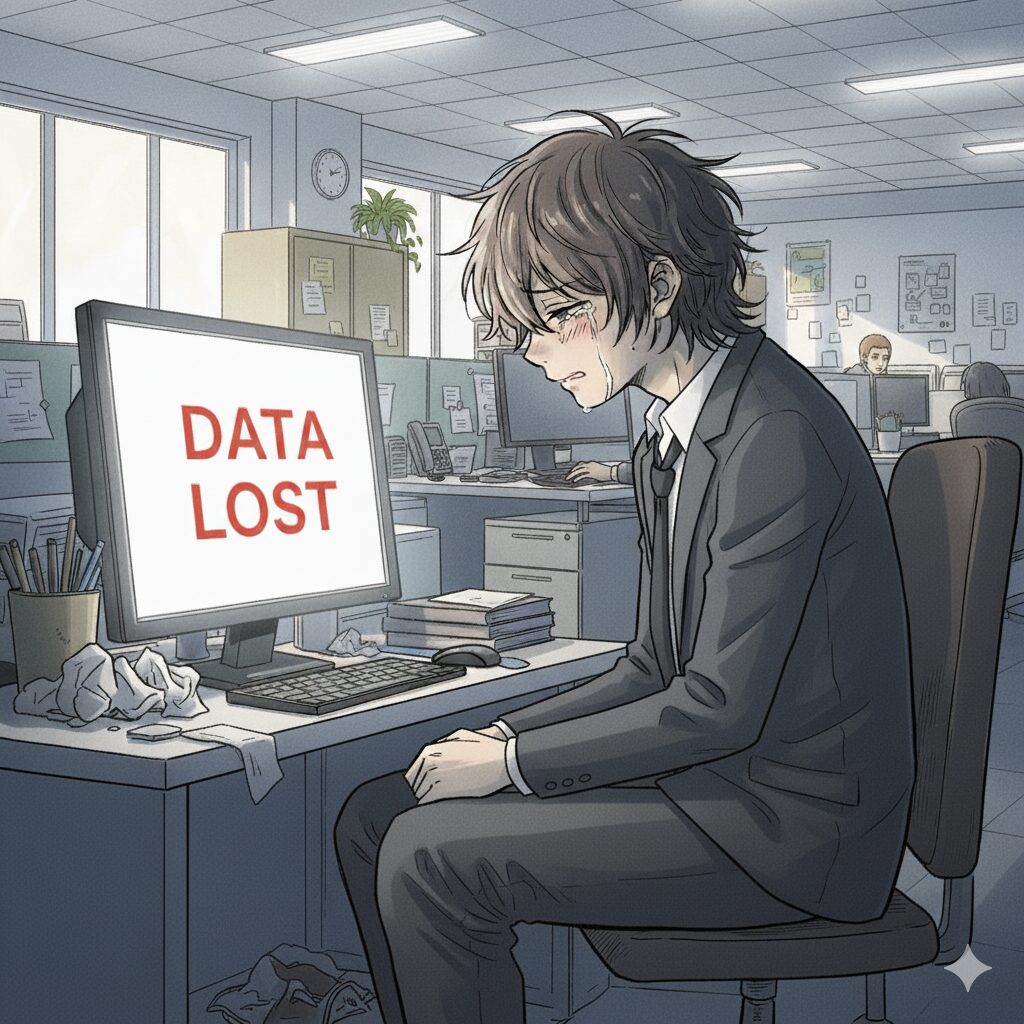
RecoveryFox AIは強力ですが、復元の成功率を上げるには、データが消えた直後のあなたの行動がとっても大事。公式サイトの「CAUTION(注意事項)」を、わかりやすくまとめます。
鉄則1:すぐに使うのをやめる! 「あ、消えた!」と気づいたら、すぐにそのPCやドライブを使うのをやめてください。ネットを見たり、新しいファイルを保存したり、ソフトをインストールするのは全部NG。これらの行動は、消えたデータの上に新しいデータを「上書き」するリスクを高めてしまいます。
鉄則2:「カチカチ」「ギー」と変な音がしたら…? もしハードディスクから変な音(クリック音やこすれるような音)がしたら、それはソフトの問題じゃなくて、機械が壊れている(物理障害)サインです。 すぐに電源を切ってください! この状態でソフトを使おうとすると、トドメを刺してしまいます。RecoveryFox AIは使わず、専門のデータ復旧業者さんに相談しましょう。
鉄則3:あやしいソフトは使わない データ復元ソフトは色々ありますが、安全かどうかわからないフリーソフトなどを使うのは危険です。RecoveryFox AIのように、「読み取り専用」で動き、「プライバシーを守る」と明言している、信頼できるソフトを選びましょう。
鉄則4:保存先は、必ず「別の場所」に さっきも言いましたが、これは本当に大事。復元先は、スキャンしたドライブとは別のドライブにしてください。
鉄則5:できるだけ早く行動する! 時間が経てば経つほど、OSなどが勝手に消えたデータがあった場所を使ってしまう(上書き)可能性が高くなります。 落ち込む気持ちはわかりますが、できるだけ早くRecoveryFox AIでスキャンを始めることが、ファイルを救うカギになります。
RecoveryFox AI の料金プランは?
「でも、お高いんでしょう?」と思いますよね。 RecoveryFox AIは有料ソフトですが、買う前に「本当に復元できるか」をタダで試せるんです。
まずは「無料版」でスキャン&プレビュー!
公式サイトからダウンロードできる無料版で、以下のことができます。
- 無制限のスキャン(クイックスキャンもAIスキャンもOK)
- 無制限のプレビュー(中身の確認)
つまり、「私(僕)の消えたあのファイル、復元できそうかな?」というのを、1円も払わずに確認できるんです。 プレビューで「あ!あった!」と確認できてからライセンスを買えるので、無駄金になる心配がありません。これ、すごく良心的ですよね。
必要な期間だけ選べるライセンス
実際にファイルを復元するには、ライセンスが必要です。プランはすべて「自動更新なし」の買い切りなので安心です。
- 1-WEEK(1週間プラン): $49.95 「今すぐ、このデータだけ復元したい!」という緊急事態に。
- 1-MONTH(1ヶ月プラン): $59.95 短期間のプロジェクトや、たまに使うかも、という方に。
- 1-YEAR(1年プラン): $69.95 (割引価格) お仕事で使うなど、1年間しっかり安心したい方向け。
- LIFETIME(永久プラン): $99.95 (割引価格) 一番コスパが高いプラン。「一家に一本」のお守りとして持っておきたい方や、ITのお仕事をしている方に。ずっと使えてサポートも優先的に受けられます。
どのプランも、「PC 1台分」「復元し放題」「アップデート無料&サポート付き」です。
よくある質問 (FAQ) と動作環境
最後に、気になる疑問と、使うために必要な環境をチェックしておきましょう。
よくある質問 (FAQ)
Q. RecoveryFox AIって、使っても安全?
A. はい。公式サイトからちゃんとダウンロードすれば100%安全です。個人情報を集めたりもしない、と宣言しているので安心してください。
Q. 復元にどれくらい時間がかかる?
A. これは、ドライブの大きさや状態、ファイルの多さ、PCのスペックによります。小さなUSBメモリなら数分〜1時間くらいですが、大きなハードディスクだと何時間もかかることがあります。
Q. 消したデータ、全部元に戻る?
A. 消えた直後に使うのをやめて、「上書き」がされていなければ、AIスキャンを使えば最大98%の確率で復元が期待できます。でも、残念ながら、新しいデータが上書きされちゃった部分は、どんなソフトでも復元は難しいです。
Q. 永久プランを買って、パソコンを買い替えたらどうなるの?
A. はい、大丈夫ですよ! パソコンを乗り換える場合でも、ライセンスコードを移し替えることができます。 まず、今使っているパソコンでソフトの「登録解除(アンレジスト)」をします。その後、新しいパソコンで同じライセンスコードを使えば、再登録できます。
動作環境 (Tech Specs)
注意点として、RecoveryFox AIはWindows専用ソフトです。(MacやLinuxでは使えません)
- 対応OS: Windows 11 / 10 / 8.1 / 8 / 7 / Vista, あとはサーバー用のOSにも対応
- 対応ファイルシステム: NTFS, exFAT, FAT32
- 必要なPCスペック:
- CPU: 1 GHz 以上の IntelかAMDのプロセッサ
- メモリ: 4 GB 以上 (8 GB以上あると、より快適です)
- HDD: インストール用に 1 GB 以上の空き容量
【2025年最新】データ復元ソフト「RecoveryFox AI」がスゴい!AIが失くしたファイルを見つけてくれるって本当?【レビュー】まとめ
大切なデータを失うのは、本当にショックな出来事です。デジタル時代だからこそ、その喪失感は大きいですよね。
でも、技術はちゃんと進歩しています。
「RecoveryFox AI」は、AIという新しい力で、データ復元の常識を変えようとしています。98%という高い復元率、使いやすさ、そして何より「データを壊さず、安全に」作業できる安心感。 これらは、データを失くして不安でいっぱいの時に、一番欲しいものじゃないでしょうか。
もし今、あなたが「あのファイルさえ戻ってくれば…」とため息をついているなら、最後の望みをAIにかけてみませんか?
まずはRecoveryFox AIの無料版をダウンロードして、スキャンとプレビューを試してみてください。 プレビュー画面の中に、あなたが諦めかけていたあのファイルが映し出されるかもしれません。